
9月29日、Microsoft Developerが「Get started with the GitHub Copilot app: a free, hands-on course」と題した記事を公開した。AIコーディングエージェントが自律的にコードを書く時代において、「エージェントの出力をどう検証するか」は開発者の新たな必須スキルになりつつある。この記事では、その監視・レビュー・ワークフロー構築を実践的に学べる無料コース「GitHub Copilot app for Beginners」が紹介されている。
エージェントの仕事を「確認する」ことを学ぶコース
GitHub Copilot appは、AIコーディングエージェントを動かしながら、その作業を監視し、コードがリリースされる前にレビューするための専用インターフェースだ。VS CodeなどのエディタやCopilot CLIとは独立した、エージェント操作に特化したデスクトップアプリとして提供されている。
このアプリに合わせて、無料のオープンソースコース GitHub Copilot app for Beginners が公開された。セットアップ章+7章構成のハンズオンで、全章を通じて同一のサンプルプロジェクトを使う。必要なのはCopilotプランか、自前のモデルプロバイダーへのサインインだ。AIやエージェント開発の事前知識は不要で、GitHubとGit、npm test が実行できれば始められる。
このコースが特に伝えたいこと:「Copilotの言葉を信じるな、証拠を見ろ」
コースを通じて一貫して強調されるのが "trust the evidence"(証拠を信頼せよ) という考え方だ。
AIエージェントは自信を持って「バグを直しました」と答える。しかしその返答は、動くソフトウェアの証明ではない。エージェントが生成するのはあくまでテキスト=コードであり、それが正しく動作するかどうかは、開発者自身が検証する必要がある。LLMの普及とともにAIエージェントへの依存度が高まる今、この「検証する習慣」を身につけることがソフトウェア品質の維持に直結する、というのがコースの根底にあるメッセージだ。
コースでは以下を自分の目で確認することを繰り返し練習する:
- Changes タブでdiffを読む
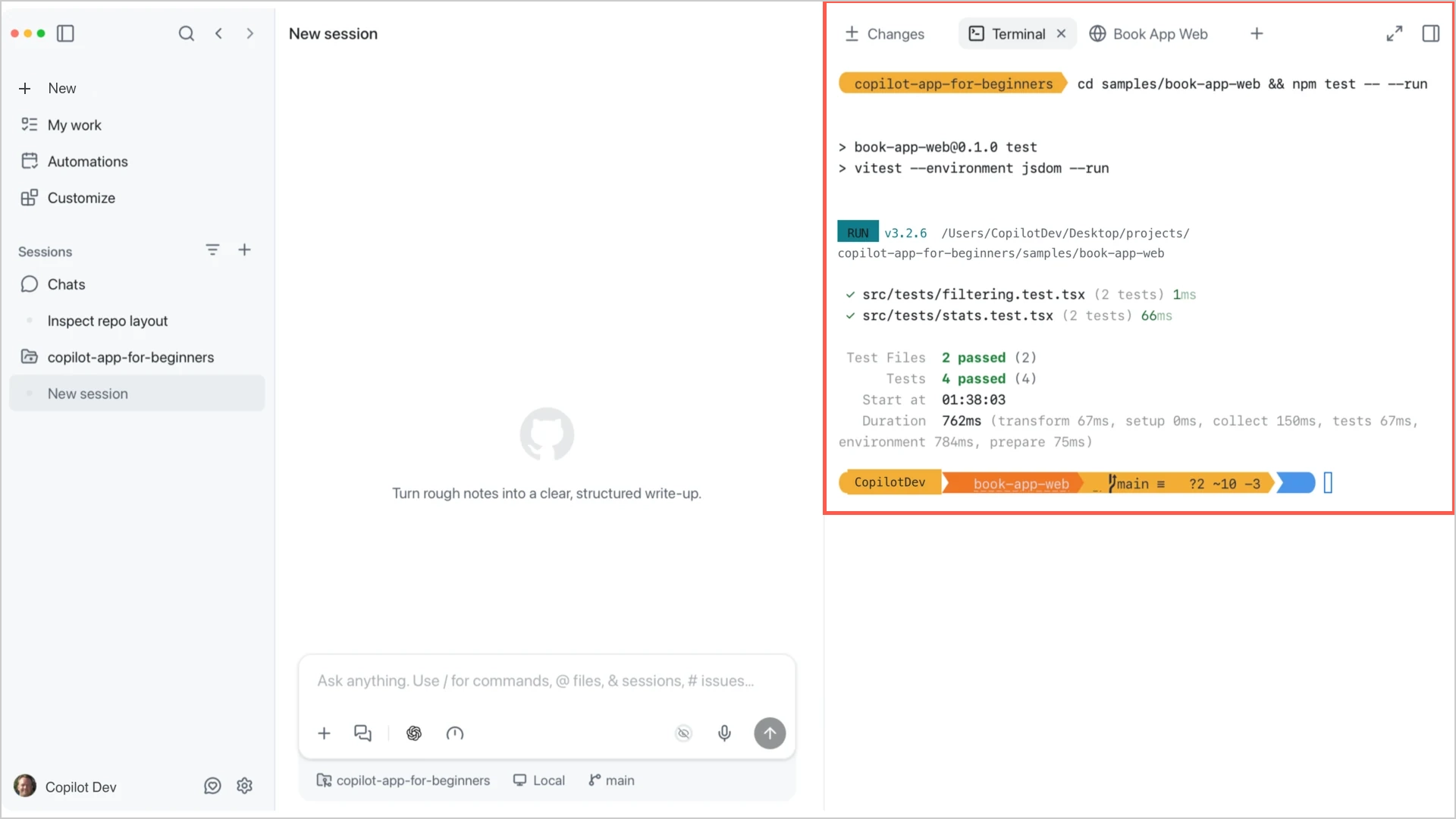
- Terminalでテストを実行する
- Browser タブでアプリが実際に動いているか確認する
- プルリクエストのチェックが通っているか確認する
具体的な演習例を挙げると、「フィルタを適用しても読書統計が変わらない」というバグが仕込まれたブランチからセッションを開始し、以下のようなプロンプトを投げる:
Use the attached issue as the source of truth. Review @samples/book-app-web/src, identify the root cause, and create a short fix and validation plan.
まずPlanモードでエージェントに修正計画だけを立てさせ、内容を確認してからInteractiveモードに切り替えて実装させる。最後に自分でdiff・テスト・ブラウザ確認を行う、という流れだ。
なぜデスクトップアプリが必要なのか
VS CodeやCopilot CLIを使っている開発者が最初に抱く疑問は「なぜ別アプリが要るのか?」だろう。記事はその答えを明確に示している。複数のエージェントタスクが並走し始めると、状況把握が急速に困難になるからだ。
2つのエージェントタスクが同じブランチ・同じフォルダを編集し、どちらの変更か分からなくなる。計画はチャットに埋もれ、diffはエディタに、テスト結果はどこかのターミナルに、PRはブラウザタブに散在する——という状況を防ぐのがアプリの役割だ。
Copilot appの主な機能:
- Gitワークツリー(git-worktree)を使ったセッション分離。1つのリポジトリに対して複数の作業ディレクトリを同時に展開できる仕組みで、並列タスクが互いに干渉しない
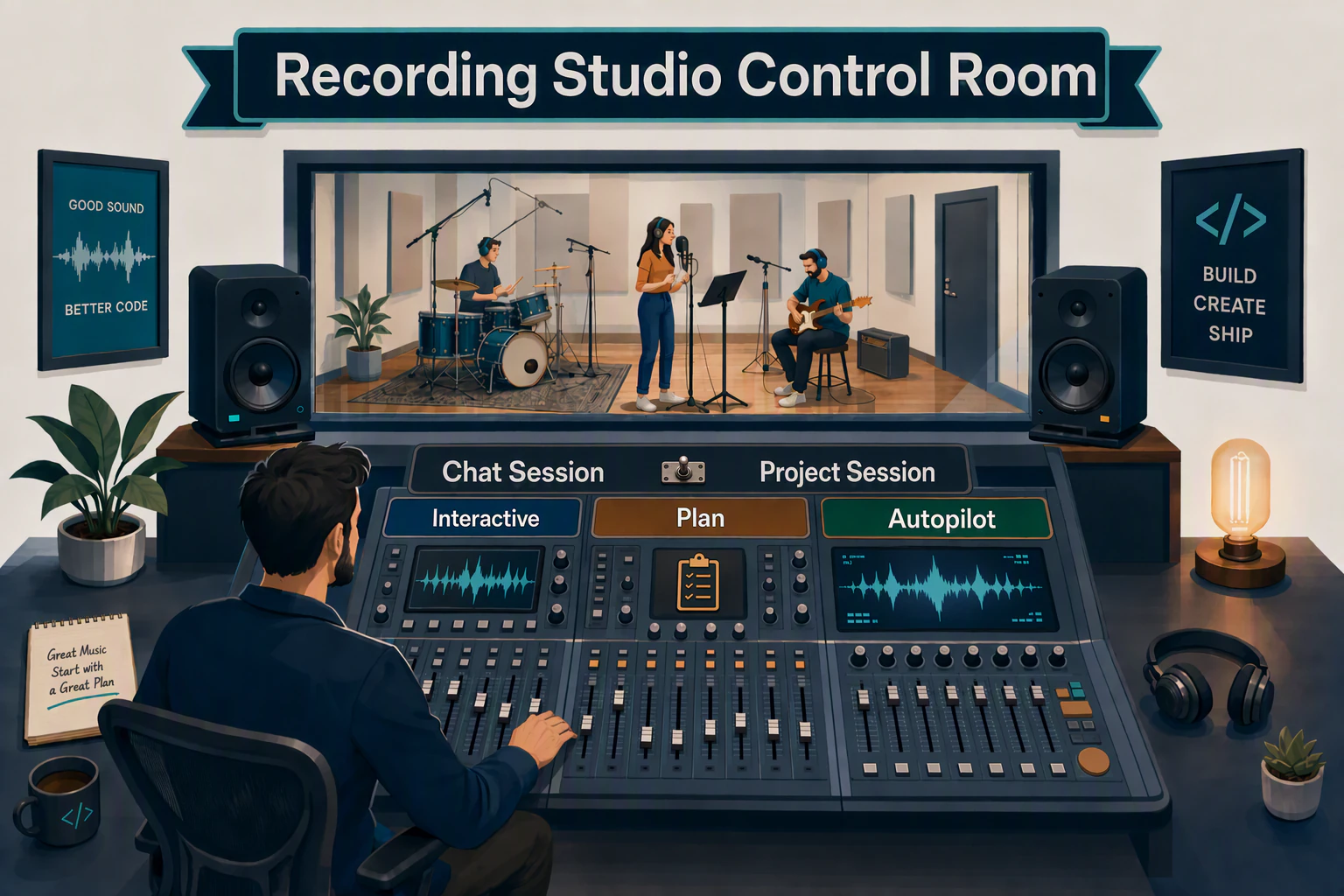
- セッションモードの選択:Interactive(頻繁に確認)、Plan(実装前に計画のみ立案)、Autopilot(信頼できるタスクを丸投げ)
- diff確認・テスト実行・ブラウザプレビューが1画面に集約
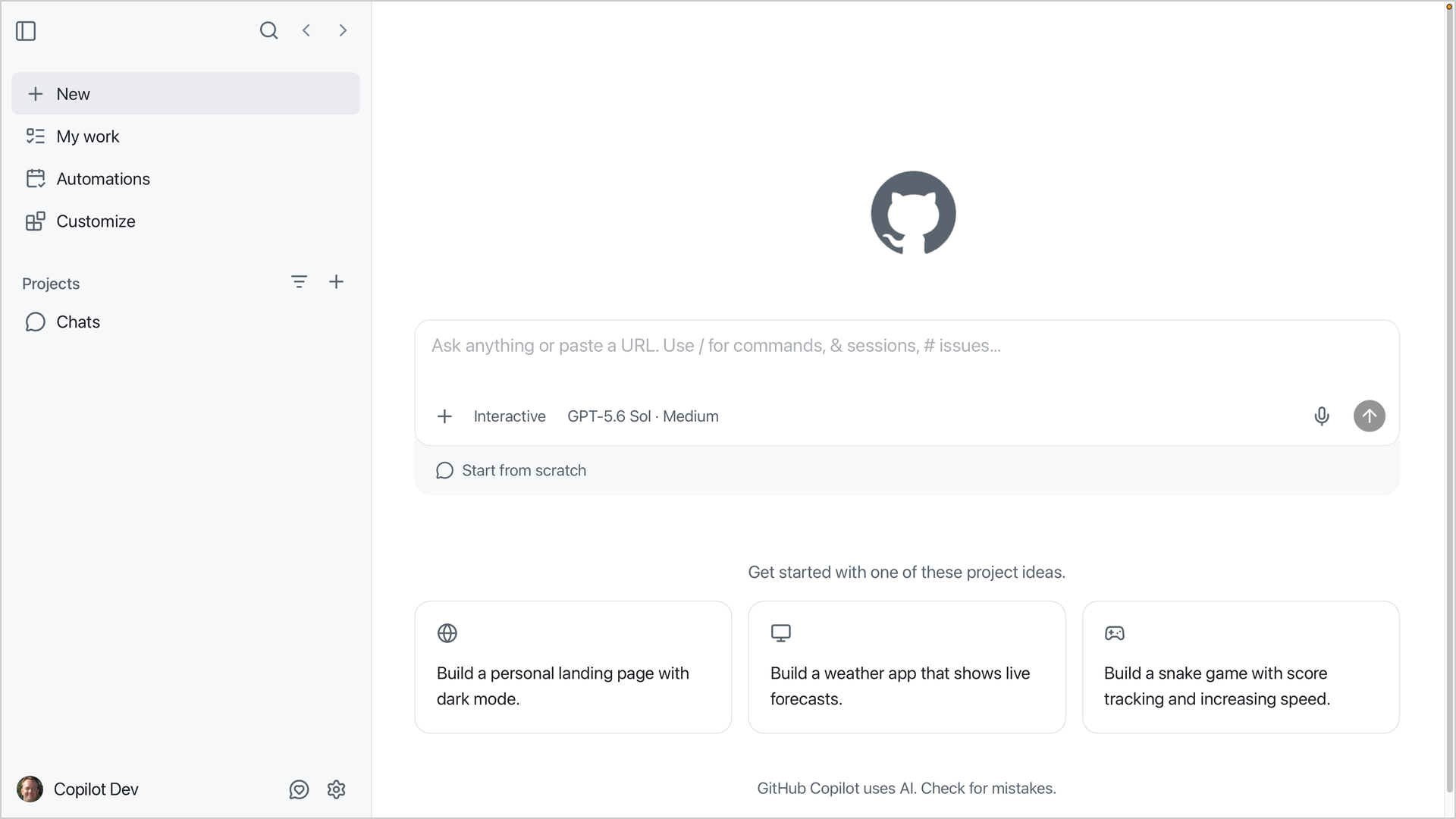
- GitHubのIssue/PRから直接タスクを開始できる My work ビュー
- よく使うプロンプトをオートメーションとして保存し、スケジュール実行やGitHubイベントトリガーで自動実行
スタジオのアナロジーで理解するセッションモード
コース内のアナロジーはレコーディングスタジオで統一されている。ワークツリー=別々のレコーディングブース(ドラムとボーカルが混じらない)、Interactiveモード=テイクごとに確認するプロデューサー、Planモード=演奏前にアレンジを決める、Autopilotモード=信頼できるメンバーにタスクを委ねるという具合だ。
対象読者
- エージェントが大量に変更を加えたとき、どう確認すればいいか分からない開発者
- VS CodeやCopilot CLIをすでに使っており、デスクトップアプリとの使い分けを知りたい人
- チームでエージェントにどこまで作業を任せるか検討中の開発者
ターミナルでCopilotを使いたい場合は、別途 GitHub Copilot CLI for Beginners コースも公開されている。
コースの全章構成
サンプルプロジェクトはReact・Vite・TypeScript製の小さな書籍管理アプリ(samples/book-app-web)。ジャンル・読書ステータスでの絞り込みや読書統計表示を持ち、テストとビルドステップも備える。
| 章 | テーマ |
|---|---|
| 00 | セットアップ(約20分) |
| 01 | アプリツアー:チャットとプロジェクトセッションの違い、セッションモード |
| 02 | セッション・ワークツリー・コンテキスト(@ # / の使い方) |
| 03 | 開発とGitHubワークフロー(内側のループ:変更・diff・テスト・プレビュー) |
| 04 | スキルとカスタムエージェント |
| 05 | MCPサーバーとプラグイン(Context7経由でドキュメントを取得) |
| 06 | キャンバス(/create-canvasでセッションボードを構築) |
| 07 | オートメーション(手動レポートをスケジュール実行に変換) |
05章に登場するMCP(Model Context Protocol)は、AIエージェントが外部ツールやデータソースと連携するための標準プロトコルだ(公式ドキュメント)。Context7はMCPサーバーの一種で、ライブラリの最新ドキュメントをエージェントのコンテキストに動的に取得・注入する用途で使われる。これらの仕組みを活用することで、エージェントが古い学習データではなく最新のAPIリファレンスを参照しながらコードを生成できるようになる。
詳細はGet started with the GitHub Copilot app: a free, hands-on courseを参照していただきたい。