
10月7日、Microsoft Performance Diagnosticsが「Introducing WinDbg MCP: Debug with natural language, grounded in evidence」と題した記事を公開した。Windowsカーネルデバッグの標準ツールとして長年開発者に使われてきたWinDbgに、AIと自然言語で対話しながらクラッシュ解析を進められるMCPサポートが追加された。膨大なコマンド体系の習熟を前提としていたデバッグ作業が、どう変わるかを紹介する。
クラッシュダンプに「どこから調べればいいか」と聞ける時代へ
WinDbgはMicrosoftが提供するWindowsおよびWindowsカーネル向けのデバッガで、カーネルモードドライバの開発やシステムクラッシュ(ブルースクリーン)の原因調査において事実上の標準ツールとして位置づけられてきた。強力な反面、!analyzeやk、lmといった独自コマンド群を使いこなすには相応の学習コストがかかり、クラッシュダンプを開いても「次に何を調べればいいか」がわからないという状況は、WinDbgの入門者が最初につまずく壁の一つだ。
デバッグ作業でまず直面するのは「どこから手をつけるか」という問題だ。クラッシュダンプを開いても、WinDbgのコマンドセットを熟知していなければ、どのコマンドを打てば手がかりが得られるかすらわからない。
WinDbg MCPはその障壁を取り除くために作られた。Model Context Protocol(MCP)をベースに構築されており、AIクライアントとアクティブなWinDbgセッションを接続することで、自然言語でデバッグ調査を進められる。
たとえばこんな指示が使える:
Analyze this crash dump and identify the likely root cause. Include supporting debugger evidence and any assumptions that remain unverified.
この一文を投げるだけで、WinDbg MCPは関連するデバッガツールを使ってターゲットを調べ、初期仮説を整理して返してくる。その後「この結論を支持する証拠は何か」「まだ確認できていない点はどこか」「次に何を調べるべきか」と対話を続けることができる。
MCPは2024年11月にAnthropicが仕様を公開したAIとツールを接続するためのオープン規格で、最近はVS CodeやCursorなど多くの開発ツールが対応を進めている。WinDbgへの統合はその流れに乗った動きだ。
アーキテクチャ:デバッガ接続はローカルに閉じる
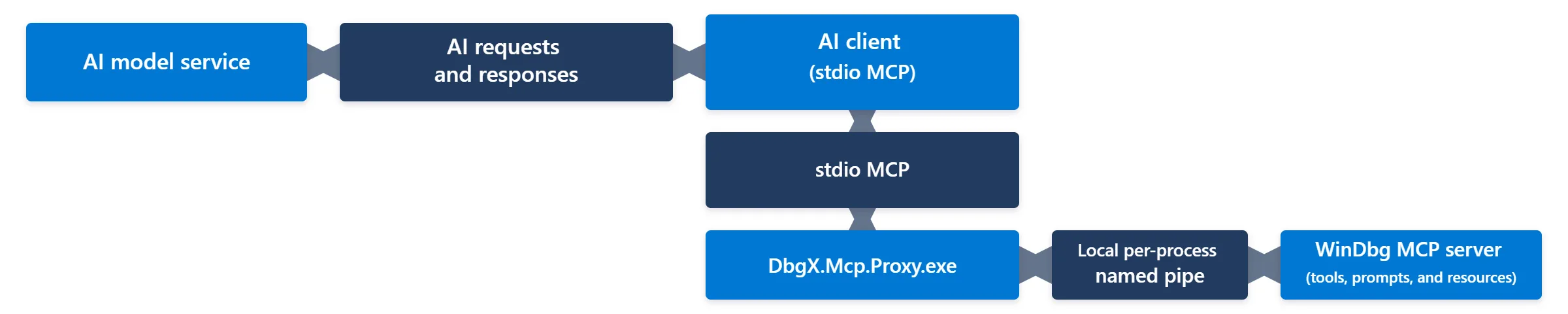
構造はシンプルだ。WinDbg MCPはローカルプロキシを使ってAIクライアントと特定のWinDbgセッションを接続する。デバッガ接続自体はローカルに閉じており、AIクライアントは各クライアントが設定したモデルサービスと通信する。
AIが実行したデバッガアクションはWinDbg上で可視化されるため、何が実行されたかを確認・検証できる。また、1つのWinDbgセッションに接続できるMCPクライアントは同時に1つだけとなっている。
公式サポートのAIクライアントは現時点で以下の2つだ:
- Visual Studio Code with GitHub Copilot
- GitHub Copilot CLI
Codexなど他のMCP互換クライアントもカスタム設定で動作する可能性はあるが、公式サポート外となる。
セキュリティ:2層の保護機能がデフォルト有効
AIにデバッガを操作させるとなれば、セキュリティは無視できない。WinDbg MCPは2つの保護機能をデフォルトで有効にしている。
Secure Modeは、信頼されていないコードのロード・実行、プロセスの起動、危険なファイル操作を制限する。MCPサービス開始時にSecure Modeへの移行を選択するダイアログが表示され、デフォルトで選択済みになっている。なお、ターゲット接続前にMCPを起動した場合は完全なSecure Modeが適用されるが、すでにターゲットが接続済みの場合は部分的なSecure Modeとなり警告が表示される。一度有効にするとWinDbgを再起動するまで解除できない。
Cross-prompt injection protectionは、デバッガコマンドの出力にAIを誤誘導するような内容が含まれていないかチェックする。問題のある出力をブロックするためにAIクライアントのモデルサービスを使うため、追加のAIトークンを消費する場合がある。
記事では「AIが生成した分析結果は不完全・不正確な場合がある」と明示しており、重要な結論はWinDbg上の実際の証拠と照らし合わせて検証することを推奨している。
導入手順
WinDbg MCP はバージョン1.2610.1001.0以降で利用可能。Microsoft StoreまたはWinDbgダウンロードページから入手できる。
- WinDbgを開き、MCP service settingsに移動する
- Enable Serverが選択されていることを確認し、VS CodeまたはGitHub Copilot CLIを選ぶ
- Install MCPでWinDbgを選択したクライアントに登録する
- MCP Serviceを選択し、プライバシー・セキュリティ警告とSecure Modeのオプションを確認してYesでサービスを開始する
- デバッグターゲットをロードまたはアタッチする
- Open Chatを選択して調査を開始する
詳細なセットアップ手順はSet up and use WinDbg MCPに記載されている。問題報告や改善提案はWinDbg Feedbackリポジトリで受け付けている。
詳細はIntroducing WinDbg MCP: Debug with natural language, grounded in evidenceを参照していただきたい。