
10月19日、madrobot.blogが「How to make a Roblox map with AI: your kids dream it up, Claude Code builds it」と題した記事を公開した。「溶岩で死んだら最後のチェックポイントに戻るObbyが欲しい」——子供がそう口にした一言を、そのままClaude Codeに入力するだけでRoblox Studio上にマップが完成する。パーツの配置もLuauスクリプトの記述もプレイテストも、すべてAIが自動で行う。この手順を実演したのが本記事だ。
子供がアイデアを出して、Claude Codeがマップを作る
子供が「溶岩でやられたら戻る障害物コースが欲しい」と言ったとする。それをそのままClaude Codeに入力すれば、Roblox Studio上でパーツの配置、Luauスクリプトの記述、さらにプレイテストまで自動で行われる——というのが本記事の核心だ。
Luau(Roblox固有のスクリプト言語)の知識は不要。必要なのは以下の3点だ:
| 必要なもの | 補足 | 費用 |
|---|---|---|
| Windows or Mac PC | Roblox StudioはiPad・スマホ・Chromebook非対応 | 不要 |
| Roblox Studio | 最新版、自分のRobloxアカウントでサインイン | 無料 |
| Claude Code | Pro/Max/Team/Enterpriseプランが必要 | Proは月20ドル(米国・記事執筆時点) |
Claudeのアカウントは保護者名義である必要がある。Anthropicの利用規約で18歳未満は利用不可のため、子供に与えるべき役割は「アイデアを出すこと」と「プレイテストすること」だ。
セットアップは15分:4ステップで動く
ステップ1:Claude Codeをインストール
ターミナル(MacならTerminal、WindowsならPowerShell)に以下を貼り付けるだけだ。
Macの場合:
curl -fsSL https://claude.ai/install.sh | bash
Windowsの場合:
irm https://claude.ai/install.ps1 | iex
完了後、新しいターミナルウィンドウを開いてプロジェクト用フォルダを作り、claudeと入力するとブラウザが開いてサインインできる。
ステップ2:Roblox StudioのMCPサーバーを有効化
**MCP(Model Context Protocol)**は、AIツールが外部アプリと通信するための標準規格だ。Roblox Studioは現在のバージョンでMCPサーバーを内蔵しており、サードパーティプラグインは不要になった。
接続手順は以下のとおり:
- Roblox Studioで新規プレイス(Baseplate テンプレート推奨)を開く
- Assistant → … → Manage MCP Servers を開く
- Enable Studio as MCP server をオン
- Quick connect で Claude Code をオン(表示されない場合はClaude Codeを先にインストールしてStudioを再起動)
- Claude Codeを再起動し、
/mcpと入力してRoblox_Studioが「Connected」になっているか確認
クイックコネクトが動かない場合は手動追加も可能だ:
# Mac
claude mcp add Roblox_Studio -- /Applications/RobloxStudio.app/Contents/MacOS/StudioMCP

# Windows
claude mcp add Roblox_Studio -- cmd.exe /c %LOCALAPPDATA%\Roblox\mcp.bat
プロンプトの書き方:子供の言葉をそのまま入力する
接続さえできれば、あとは普通の言葉で指示を出すだけだ。記事では以下のサンプルプロンプトが紹介されている:
- 障害物コース(Obby):「7歳の子向けに20ステージのOBBYをbaseplateに作ってください。最初は簡単にして、5ステージごとにチェックポイントを設け、踏むと最後のチェックポイントに戻る溶岩パーツを入れ、ゴールにトロフィーを置いてください」
- トレジャーアイランド:「ビーチ、ヤシの木、木製の桟橋、5つの隠し宝箱がある小さな南国の島を作ってください。残りの宝箱の数を表示するメッセージも入れてください」
- 迷路:「出口が1つで行き止まりがいくつかあり、中央に噴水がある生垣の迷路を作ってください」
- レーストラック:「スタートライン、周回カウンター、ジャンプが2か所あるループ式レーストラックを作ってください」
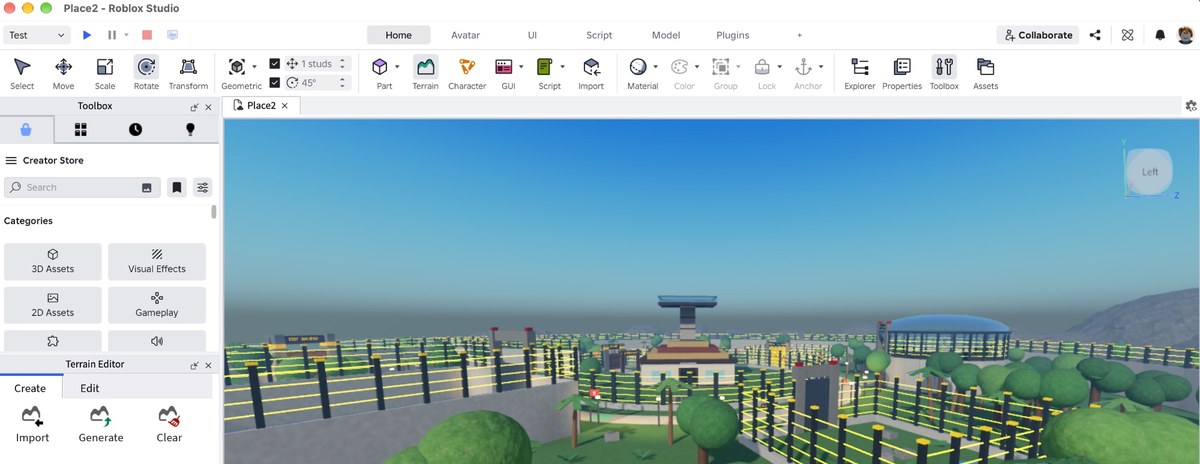
記事が特に強調しているのが「段階的に作る」という手法だ:
- まず「計画だけ立てて、まだ作らないで」と指示して設計を確認する
- レイアウト→スクリプト→装飾の順番で指示を分ける
- MCPサーバーを通じてClaude Codeはプレイモードの起動・停止、コンソールのログ読み取り、スクリーンショット撮影、キャラクター操作まで行える。「ステージ4をプレイテストして、飛び越えられない箇所があれば修正して」といった指示も通る
トークン(Claude APIの使用量)は長時間のビルドセッションで大量に消費するため、記事内では節約方法を解説した別記事へのリンクも案内されている。
完成したマップを子供に遊ばせる方法
その場でプレイ: Roblox Studioの「Play」ボタンを押してキーボードを渡す。何も公開されない。
子供のデバイスで遊ぶ: File → Publish でゲームを公開(デフォルトは非公開)した後、File → Invite early testers から最大10人の友人を招待できる。子供のRobloxアカウントをここに加えれば、スマホ・タブレット・コンソール・PCから参加可能だ。なお、この「早期テスター招待」機能は2026年10月からのロールアウト段階にあり、表示されない場合はStudioのPlayで代替する。
セキュリティ面の注意点
Robloxは「MCPクライアントは開いているプレイスのコンテンツを読み取り・変更できる。信頼できるクライアントのみ接続するように」と注記している。記事では以下の対策を推奨している:
- Claude Codeはツールを使用する前に確認を求めるため(設定変更しない限り)、操作を1つずつ承認できる
- 大事なゲームではなく、プロジェクト専用の新規プレイスで作業する
- Creator Store(Robloxの無料モデルライブラリ)から取得したモデルには、公開前にスクリプトが含まれていないか確認する
対応環境
Claude Codeは米国・英国・カナダ・オーストラリア・ドイツをはじめEU全域・インドなど多数の国に対応しているが、中国・ロシアには非対応だ。なお、Roblox Studioには独自のAIアシスタント(Assistant)が内蔵されており、Claude Codeなしでもビルドやスクリプト生成が可能だ。Claude Code以外にも、Claude Desktop、Cursor、Gemini CLI、Visual Studio CodeなどRobloxがリストアップする複数のMCPクライアントからも接続できる。
詳細はHow to make a Roblox map with AI: your kids dream it up, Claude Code builds itを参照していただきたい。